مشاهدة قنوات Bein Sport و قنوات IPTV على الحاسوب و الهاتف و على التلفاز العادي أيضا

0
السلام عليكم و رحمة الله و بركاته


في إحدى الحلقات تطرقنا إلى شرح مشاهدة قنوات bein sport و العديد من القنوات المشفرة على الاندرويد مجانا باستخدام برنامج Kodi لكن السورس الذي قمت بتثبيته كان به بعض المشاكل المتعلقة بعدم الثبات بحيث قد تشاهد اليوم قناتك المفضلة باسم و في اليوم التالي تجدها بإسم آخر بالإضافة إلى مشاكل أخرى متعلقة بالسورس ذاته.

و في حلقة اليوم سنقدم لك عزيزي المشاهد شرح نفس البرنامج و لكن باستخدام سورس رائع يدعى Super Repo و الذي يتميز بتوفره على العديد من الاضافات التي تسمح لك بمشاهد قنوات ال IPTV مجانا على حاسوبك سواءا كان بنظام الويندوز أو اللينكس او على جهاز الهاتف بنظام الاندرويد او ال iOS.

و يتميز سورس Super Repo بتوفره على سيرفورات جيدة يتم تحديثها يوميا لتجنب تقطع القنوات اثناء التشغيل أو عدم ثبات الاضافات و غيرها، و للإستفادة من هذا السورس و تثبيته في برنامج أو تطبيق Kodi يمكنك متابعة الفيديو التالي و مشاهدة خطوات الشرح :

إذا لم يظهر لك الفيديو المرجو إعادة المحاولة بعد ساعات و شكرا لتفهمكم


شاهد أيضا :


طريقة بسيطة و سريعة لمعرفة رموز الخطأ للمشاكل التي تظهر لك في الويندوز

0
طريقة بسيطة و سريعة لمعرفة رموز الخطأ للمشاكل التي تظهر لك في الويندوز

إذا كنت من مستخدمي نظام الويندوز قد تظهر لك مجموعة من رسائل الأخطاء على شاشة حاسوبك، بحيث أنه عندما تقوم بتشغيل إحدى البرامج تظهر لك رسالة خطأ تضم أكوادا و رموز مبهمة، و لمعرفة هذه الرموز يلجأ المستخدم إلى البحث عنها من خلال محركات البحث مما يضيع عليه الكثير من الوقت لفك شيفرة الرمز و معرفة معنى رسالة الخطأ.

 و لهذا أقترح عليك عزيزي المتابع لمدونة البطل التقنية طريقة سهلة و سريعة لمعرفة سبب ظهور رسالة الخطأ من خلال الكود الذي يظهر لك فيها و ذلك باستخدام أداة Error Lookup Tool.

هذه الأداة مجانية و محمولة لا تحتاج إلى تثبيت يمكنك تنزيلها من الرابط الموجود أسفل التدوينة، أداة  Error Lookup Tool يمكنك استخدامها لمعرفة تفاصيل أي مشكلة قد تواجهك أثناء تثبيت برنامج غير متوافق مع إصدار الويندوز لديك 64 بايت أو 32 بايت، أو عند تشغيل برنامج ما أو تثبيت برنامج غير مناسب لحاسوبك كما يمكنك معرفة الرموز التي تظهر على الشاشة الزرقاء في الويندوز و غيرها من المشاكل الكثيرة التي يعرفها نظام مايكروسوفت.

طريقة بسيطة و سريعة لمعرفة رموز الخطأ للمشاكل التي تظهر لك في الويندوز

لمعرفة تفاصيل أكثر حول أي رسالة خطأ تظهر لك في حاسوبك ما عليك سوى تشغيل الأداة ثم كتابة رمز الخطأ في الخانة المخصصة لذلك و بمجرد الضغط على Enter سيظهر تفاصيل أكثر حول هذه المشكلة و أيضا سبب ظهورها بالإضافة إلى العناصر المتصلة بهذا الخطأ من نظام التضغيل " System Module ".

أفضل ثلاث برامج لتحديث تعاريف الحاسوب بضغطة زر واحدة

0
أفضل ثلاث برامج لتحديث تعاريف الحاسوب بضغطة زر واحدة

تطرقنا في مواضيع سابقة إلى شرح كيفية جلب التعاريف المناسبة لجهاز الحاسوب دون عناء البحث مطولا دون جدوى كما قدمنا لكم في مواضيع أخرى برامج مختلفة ستساعدك على حفظ تعاريف حاسوبك قبل عمل فورمات له و استرجاعها بعد تنصيب الويندوز، بالإضافة إلى أنها ستساعدك على تحديث تعاريف جهازك بسهولة، و في موضوع اليوم سنقدم لك عزيزي المتابع أفضل ثلاث برامج لتحديث تعريفات حاسوبك بكل سهولة، و ستجد في آخر التدوينة مجموعة من المواضيع التي تحدثنا عنها في البداية.

1- برنامج Slim Driver :

أفضل ثلاث برامج لتحديث تعاريف الحاسوب بضغطة زر واحدة

هذا البرنامج يعمل على تحديث تعريفات حاسوبك في حال وجدت، بحيث يقوم بالبحث عن آخر التعريفات الخاصة بجهازك ليقوم بتثبيتها، كما يعمل على عمل نسخة احتياطية لتعاريف الجهاز قبل فرمطته مع إمكانية استعادتها بعد الفورماط.

تحميل برنامج SlimDriver

2- برنامج iObit Driver Booster  :

أفضل ثلاث برامج لتحديث تعاريف الحاسوب بضغطة زر واحدة
من بين الميزات التي يقدمها برنامج Driver Booster هي تحديث جميع تعريفات حاسوبك بكل سهولة و  بشكل تلقائي و تجنب البحث عنها يدويا من المواقع الرسمية و ضياع الكثير من الوقت دون جدوى، البرنامج يقوم بفحص جهاز الحاسوب و أيضا فحص التعاريف القديمة و تصنيفها كتعاريف قديمة بجانبها ستجد زر Update بالضغط عليه سيتم تحديث كل تعريف في جهازك، و ما يميز هذا البرنامج أنه يقدم لك إمكانية استرجاع التعريف القديم في حالة ما إذا واجهتك أية مشاكل عند تحديث تعريف جديد.

3- تحميل برنامج Driver Easy :

أفضل ثلاث برامج لتحديث تعاريف الحاسوب بضغطة زر واحدة

في الأخير نقترح عليكم برنامج Driver Easy الذي سيساعدك حتما على تحديث تعريفات جهازك مع مجموعة من الميزات الرائعة التي يقدمها البرنامج

تحميل برنامج Driver Easy

حتما هذه البرامج التي قدمتها لك ستساعدك على البحث عن تعريفات جهازك و تحديثها إلى آخر إصدار مهما كان نوع جهازك و نسخة الويندوز التي تستخدمها، و في الأخير أقدم لك مجموعة من الشروحات التي سبق و أن قدمناها لك في مواضيع سابقة و أتمنى أن تفيدك في إيجاد الدرايفر المناسب لحاسوبك.

مواضيع قد تهمك :

من الان فصاعدا اعمل نسخة احتياطية لتعاريف حاسوبك قبل الفورماط و تجنب عناء البحث عنها

ح 161 : أفضل برنامج لتحميل جميع تعاريف الحاسوب بكل سهولة

ح 153 : الحصول على تعريفات أجهزة Lenovo الأصلية من الموقع الرسمي

ح 130 : تحميل تعاريف الكمبيوتر من الموقع الرسمي - ASUS Drivers

الحلقة 114 : أسرع طريقة للحصول على درايفرات حاسوبك - Drivers ACER

الحلقة 107 : تحميل تعاريف الكمبيوتر من الموقع الرسمي -Drivers HP

إستعادة و إصلاح الصور التالفة و المحذوفة في الفلاش ميموري و بطاقة الذاكرة SD Card

0

من بين المشاكل التي تؤرق بال العديد من المستخدمين هي عندما يقوم بتركيب الكارد الميموري أو ال USB الخاصة به في جهاز الحاسوب يجد أن صوره لا يتم عرضها أو أن أجزاءا منها تالفة أو ظهور عبارات غير مفهومة في إسم الصور، أي عكس آخر مرة قام بها بتصفح صوره بحيث كانت من قبل تظهر بشكل جيد و بدون مشاكل.

إصلاح الصور التالفة و المحذوفة

و يعزى أمر تلف الصور و ظهورها بهذا الشكل إلى مجموعة من الأسباب أهمها الاستخدام السيء للفلاشة أو إصابة الملفات التي تحتوي عليها بالفيروسات أو وجود المشكلة في جهاز الحاسوب، و في الغالب ستجد أن الصور وحدها أصيبت بهذا المشكل في حين أن باقي الملفات ستجدها تعمل بشكل عادي، و لهذا سنحاول في هذا الموضوع شرح استعادة الصور المحذوفة أو التالفة و إصلاحها.

 و من بين البرامج التي ستساعدنا على حل هذا المشكل هو برنامج ZAR X ( رابط تحميله ستجده أسفل الموضوع ) و يعتبر هذا البرنامج من أفضل الحلول للقضاء على مشكل تلف الصور أو حذفها من بطاقة الذاكرة أو من الفلاش ميموري

و يعمل برنامج ZAR X على إجراء مجموعة من العمليات لإصلاح هذه الصور، كما يمكنك استخدامه لإسترجاع الملفات المحذوفة و إستعادة أي بارتيشن محذوف في القرص الصلب، بالإضافة إلى استعادة نظام الملفات RAW في الفلاش ميموري أو بطاقة الذاكرة من أجل حل أغلب المشاكل التي قد تواجهها و العديد من الحلول التي يوفرها البرنامج، ما يميز هذا الأخير أنه يتوفر على واجهة رسومية بسيطة تجعله سهل الإستخدام.

شاهد أيضا :


شرح استخدام البرنامج لإصلاح الصور التالفة أو استعادتها :
- في البداية قم بتحميل البرنامج و تثبيته على حاسوبك، بعد ذلك قم بتشغيله لتظهر لك واجهته كما في الصورة، ستجد بها مجموعة من الخيارات.

- قم بربط الفلاش ميموري أو بطاقة ال SD Card بالحاسوب.

إصلاح الصور التالفة و المحذوفة

- الآن إضغط على الزر Image Recovery لتظهر لك نافذة Enumerating Devices التي ستقوم بعمل فحص لوحدات التخزين المرتبطة بالحاسوب.

إصلاح الصور التالفة و المحذوفة

- بعد ذلك سيتم استعراض جميع وحدات التخزين المرتبطة بالحاسوب بما فيها الهارد ديسك و الفلاش الميموري التي قمت بربطها بجهازك، و بتحديدك للفلاشة سيظهر لك في الجانب الأيمن بعض المعلومات الهامة عنها كنوعها و حجمها و مساحتها التالفة إن كانت موجودة، بعد ذلك قم بالضغط على الزر Next.

إصلاح الصور التالفة و المحذوفة

- الآن سيقوم البرنامج بعمل فحص معمق Deep Scan على الفلاشة للتحقق من سلامتها و إلغاء التجزئة و الكشف عن الملفات المحذوفة أو المعطوبة، قد تستغرق هذه العملية وقتا طويلا حسب حجم ال USB أو SD Card.

إصلاح الصور التالفة و المحذوفة

- بعد انتهاء البرنلمج من فحص الفلاشة سيتم عرض ملفين الأول RAW و الثاني FAT و ذلك حسب نوع نظام الملفات المستخدم في الفلاشة، و في الغالب يكون FAT.

- بداخل هذين المجلدين ستجد مجموعة من الملفات بما فيها الصور المحذوفة أو التالفة و يمكنك تصفحها بكل سهولة، و لمعاينة أي صورة ضع علامة صح على الخيار Preview Imagefile الموجودة في الجانب الأيمن للبرنامج، و بعد تحديد أي صورة سيتم عرضها، و عند  الضغط على الصور التالفة ستلاحظ أنها أصبحت تظهر الآن بشكل طبيعي.

- الآن قم بتحديد الصور و الملفات التي ترغب بإستعادتها ثم اضغط على الزر Next.

إصلاح الصور التالفة و المحذوفة

- بعد ذلك قم بتحديد مكان حفظ الصور و الملفات بعد استعادتها و ذلك في أسفل قسم Destination.

- الآن إضغط على زر Start Copying لتبدأ عملية استعادة الصور التالفة و المحذوفة بحجمها الطبيعي و جودتها دون أن تفقد أي شيء، للإشارة هذه العملية قد تستغرق وقتا طويلا و ذلك حسب حجم الملفات التي يتم استعادتها.

خلاصة :
مشكل تلف الصور أو فقدانها في بطاقة الذاكرة أو فلاشة ال USB أمر شائع و لا يقتصر فقط على هذه الأدوات بل قد تجد هذا المشكل في الهارد ديسك الخاص بحاسوبك أو الهارد ديسك الخارجي و لهذا فهذا البرنامج سيساعدك على التغلب على هذا المشكل و استعادة صورك المحذوفة أو التالفة، بالإضافة إلى أنه سيساعدك على استرجاع البارتيشن المحذوف و إعادة ملفاتك الضائعة و غيرها من المهام الضرورية و الهامة التي يمكنك اكتشافها بنفسك عند تجربة هذا البرنامج.


للإستفادة من أهم الخاصيات التي يوفرها البرنامج يجب أن تحصل على مفتاح البرنامج.
 

كيفية حذف البرامج من جذورها في نظام الماك لتحرير مساحة التخزين

0
كيفية حذف البرامج من جذورها في نظام الماك لتحرير مساحة التخزين

قد ترغب بإزالة إحدى البرامج التي قمت بتثبيتها مسبقا في نظام الماك من خلال سحب أيقونة البرنامج و إفلاتها في سلة المهملات إلا أن هذه الطريقة لن تساعدك على حذف البرنامج من جذوره أي ستظل في جهازك ملفات خاصة بهذا البرنامج مما سيجعلها تستهلك مساحة التخزين في القرص الصلب، و لهذا سنقدم لك في هذه التدوينة طريقة أخرى ستساعدك على حذف أي برنامج من جذوره في نظام الماك دون أن يبقى أي أثر للملفات الخاصة به.


و للقيام بذلك يمكنك استخدام برنامج AppZapper لنظام Mac OSX و هو متوفر مجانا، هذا البرنامج يعتبر من بين أفضل البرامج التي تساعد على إزالة أي برنامج من جذوره في نظام الماك و بذلك سيتم إزالة جميع الملفات الخاصة به و من تم سيتم تحرير مساحة تخزين لا بأس بها في القرص الصلب خاصة إذا كان حجم هذا البرنامج كبير.

كيفية استخدام برنامج AppZapper :

كيفية حذف البرامج من جذورها في نظام الماك لتحرير مساحة التخزين

- في البداية قم بفتح البرنامج و ستظهر لك نافذة خاصة به

- الان قم بسحب أيقونة البرنامج المراد إزالته ثم قم بإفلاته داخل نافذة برنامج AppZapper

- بعد ذلك ستظهر لك نافذة تطلب منك تأكيد عملية حذف البرنامج ثم قم بالموافقة

- ستظهر لك نافذة أخرى فيها جميع العمليات التي يقوم بها البرنامج لحذف أي برنامج من جذوره.

- في النهاية ستظهر لك رسالة تخبرك بأن عملية حذف البرنامج تمت بنجاح.

طريقة سهلة لترجمة أي فيلم باستخدام برنامج VLC و دون الحاجة للبحث ملف الترجمة

0
طريقة سهلة لترجمة أي فيلم باستخدام برنامج VLC و دون الحاجة للبحث ملف الترجمة

في هذه التدوينة سنقدم لك طريقة بسيطة ستساعدك على ترجمة فيلمك المفضل إلى أي لغة و ذلك باستخدام برنامج VLC Media Player و هو برنامج كما يعرفه الجميع يقوم بتشغيل ملفات الفيديو و الملفات الصوتية و يتميز بكونه يدعم تقريبا مختلف صيغ الميديا.

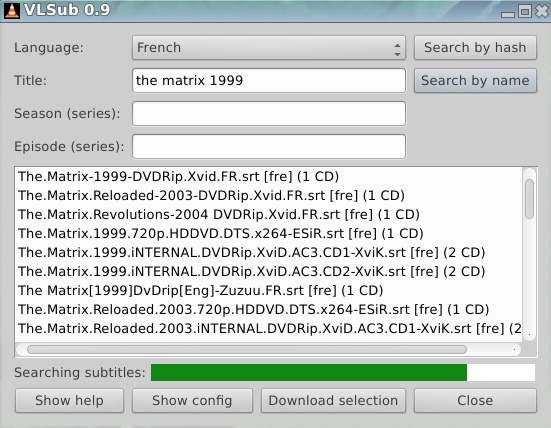
و من الميزات التي يتوفر عليها برنامج VLC هي أنه يدعم الإضافات مثل إضافات تشغيل القنوات و إضافة ترجمة الأفلام هذه الأخيرة تدعى إضافة VLSUB و التي تسمح لك بترجمة أي فيلم إلى أي لغة تريدها دون الحاجة إلى أن تبحث ملفات الترجمة الخاصة بالفيلم الذي تشاهده.

يمكنك تحميل هذه الاإضافة من الموقع الرسمي : VLSUB

بعد تحميل الملف قم بفك الضغط عنه ثم بفتح المجلد و ستجد بداخله ملف يحمل اسم vlsub.lua كما يظهر في الصورة.

بعد أن تقوم بنسخ الملف توجه إلى بارتيشن الويندوز C ثم افتح مجلد Users

ثم أدخل إلى المجلد الذي يحمل إسم حاسوبك و بداخله ستجد مجلد " AppData " بعد فتح هذا الأخير ستجد مجلدا آخر يدعى " Roaming "

بداخله ستجد مجلد VLC افتحه ثم بعد ذلك تفتح lua و مجلد Extensions ثم تقوم بلصق داخله الملف الذي قمت بنسخه مسبقا.

بعد أن تقوم بهذه العملية قم بتشغيل أي فيلم باستخدام برنامج ال VLC بعد ذلك تقوم بالضغط على View ثم تختار VLSUB

طريقة سهلة لترجمة أي فيلم باستخدام برنامج VLC و دون الحاجة للبحث ملف الترجمة

بعد ذلك ستظهر لك نافذة من خلالها يمكنك اختيار الترجمة التي ترغب بأن تظهر بها ترجمة الفيلم ثم تضغط على Search لتبدأ عملية البحث عن الملف المطلوب

طريقة سهلة لترجمة أي فيلم باستخدام برنامج VLC و دون الحاجة للبحث ملف الترجمة

 بعد أن يظهر لك ملف اللغة قم باختياره و اضغط على OK.

بهذه الطريقة ستظهر لك ترجمة أي فيلم تشاهده بكل سهولة دون الحاجة للبحث عن ملف الترجمة.

أفضل محاكي لتشغيل تطبيقات و ألعاب الاندرويد على حاسوبك 2016

0

السلام عليكم و رحمة الله و بركاته

أفضل محاكي لتشغيل تطبيقات و ألعاب الاندرويد على حاسوبك 2016

مرحبا بكم في حلقة جديدة من حلقات البطل التقنية، في هذه الحلقة سنقدم لك شرح لتطبيق جديد يدعى LeapDroid هذا التطبيق سيساعدك كثيرا في تشغيل تطبيقات و ألعاب الاندرويد على حاسوبك مثل تطبيق الواتساب أو لعبة البوكيمون التي يمكنك تشغيلها على هذا المحاكي و لعبها دون الحاجة لمغادرة المنزل.

يتميز برنامج Leapdroid بخفته و سرعته و لا يحتاج إلى بطاقة رسومية عالية لتشغيله من خلاله يمكنك تشغيل تطبيقات الاندرويد بكل سهولة على حاسوب، كما أنه لا يحتاج الى وقت كبير لتثبيته، و لمعرفة كيفية تنزيل البرنامج و تشغيله على حاسوبك يمكنك متابعة خطوات الشرح في الفيديو التالي :


استمتع بمشاهدة الفيديوهات البانورامية بتقنة 360 درجة على نظام الويندوز

0

استمتع بمشاهدة الفيديوهات البانورامية بتقنة 360 درجة على نظام الويندوز

من بين التقنيات التي انتشرت مؤخرا هي الفيديوهات البانورامية المصورة بتقنية 360 درجة و هي تسمح للمستخدم من مشاهدة مقاطع الفيديو من كل الزوايا هذه التقنية تعمل بشكل رائع مع نظارات الواقع الافتراضي، لكن إذا لم تكن تمتلك هذه النظارة و ترغب بتشغيل هذه المقاطع على حاسوبك فستحتاج إلى إحدى البرامج التي تسمح بتشغيل هذه التقنية على الويندوز.

و من بين البرامج التي ستفي بالغرض هو برنامج GoPro VR Player من خلاله تستطيع تشغيل أي مقطع فيديو بتقنية 360 درجة على الويندوز دون الحاجة الى استخظام نظارة VR، بحيث يمكنك التفاعل مع هذه المقاطع من خلال تحريكها باستخدام الماوس مع إمكانية التقريب و عمل الزووم لمشاهدة الفيديو بأدق تفاصيله، للإشارة يمكنك تشغيل هذه المقاطع باستخدام برنامج Windows Media Player لكن بدون إمكانية التحكم بها.

و من مميزات البرنامج أنه يسمح لك بعرض مقاطع الفيديو البانورامية على في شاشتين منفصلتين أو على شاشات خارجية كالشاشات الثلاثية  3D، البرنامج متوفر مجانا و يقدم ميزات رائعة و بإمكانيات بسيطة.

استمتع بمشاهدة الفيديوهات البانورامية بتقنة 360 درجة على نظام الويندوز

بعد تحميل برنامج GoPro VR Player قم بتثبيته على جهازك و بعد تشغيله سيظهر لك بواجهة بسيطة، و لتشغيل فيديوهات 360 درجة ما عليك سوى سحب أي فيديو بهذه التقنية و إفلاته على الواجهة أو يمكنك الضغط على Select Files و اختيار الفيديو الذي ترغب بتشغيله.

استمتع بمشاهدة الفيديوهات البانورامية بتقنة 360 درجة على نظام الويندوز

بعد تشغيل الفيديو يمكنك التفاعل معه من خلال تحريكه بفأرة الحاسوب في عدة زوايا مع إمكانية تقريب أي مشهد، إذا لم تكن تتوفر على أي فيديو بتقنية 360 درجة يمكنك تحميله من الانترنت أو من موقع اليوتيوب و من خلالها يمكنك الاستمتاع بالمشاهد الرائعة التي تم التقاطها.

ضبط اعدادات البرنامج :

استمتع بمشاهدة الفيديوهات البانورامية بتقنة 360 درجة على نظام الويندوز

في أي لحظة يمكنك تعديل إعدادات البرنامج و ذلك من خلال قائمة Setting ثم الضغط على Preferences بعد ذلك يمكنك التحكم في طريقة عرض الفيديو عن طريق View Mode أو يمكنك تغيير الشاشات المستخدمة في عرض أي فيديو من خلال قائمة Output Display بالإضافة إلى إمكانية تفعيل خاصية اللمس عن طريق Touch Mode في حالة ما إذا كنت تتوفر على حاسوب به تقنية اللمس و التي ستجعلك تستمتع أكثر بالميزات التي تقدمها فيديوهات 360 درجة.

كيفية حذف برامج الكمبيوتر من جذورها بدون برامج

0
كيفية حذف برامج الكمبيوتر من جذورها بدون برامج

إن إزالة البرامج من الويندوز لا يعني حذفها بشكل كامل بحيث أن أداة المتوفرة في النظام وظيفتها هي جلب ملف الحذف Uninstall الخاص بالبرامج و بذلك يكون المتحكم الرئيسي في هذا الملف هو مطور البرنامج و ليس أداة الحذف و بذلك تتراكم ملفات البرامج المحذوفة و الغير المرغوب فيها في النظام و بذلك تأخذ حيزا كبيرا من مساحة التخزين بدون الاستفادة منها، و لهذا سنحاول في هذه المقالة شرح طريقة ستساعدك على حذف البرامج من جذورها دون ترك أي ملف لها بالنظام دون الاستعانة بأي برنامج و ذلك بتطبيق الخطوات التالية :

- الخطوة الأولى : حذف البرنامج من لوحة التحكم الخاصة بالويندوز :

حذف برامج الكمبيوتر من جذورها

في البداية سنقوم بحذف أي برنامج غير مرغوب من خلال التوجه إلى لوحة التحكم Control Panel ثم تقوم بفتح نافذة حذف البرامج Programs and Features بعد ذلك ستختار البرنامج المراد حذفه ثم تضغط عليه مرتين لتظهر لك نافذة تأكيد الحذف ثم اضغط على OK لإزالة البرنامج، كما أشرت في البداية هذه الخطوة وحدها غير كافية لإزالة أي برنامج من جذوره و لهذا عزيزي القارئ تابع معي باقي الخطوات.

- الخطوة الثانية : حذف البرنامج من ملفات النظام 

 حذف برامج الكمبيوتر من جذورها

بعد أن قمت في الخطوة الأولى بإستخدام أداة الويندوز لحذف البرنامج، توجه الآن إلى مجلد Program Files الخاص بالبارتيشن الأساسي الذي ستجد فيه الملفات الخاصة بأي برنامج يتم تثبيته على جهازك، بعد الدخول إلى هذا المجلد ابحث عن اسم البرنامج الذي قمت بحذفه لتجد الملفات الخاصة به لازالت مخزنة على جهازك ثم قم بإزالتها من خلال الضغط على زر Shift و Delete في نفس الوقت.


للإشارة بعض البرامج تعمل متوافقة مع النظام بمعمارية 64 بت لذلك توجه إلى مجلد Programmes الي ستجده ضمن البارتيشن الأساسي، أما إذا كانت هذه البرامج تعمل بمعمارية 32 بت فيمكنك البحث عنها ضمن مجلد Program Files x86.

حذف برامج الكمبيوتر من جذورها

لازالت هناك ملفات متبقية للبرنامج المحذوف ستجدها ضمن ملف يسمى Roaming هذا الملف لا يمكنك الوصول إليه من خلال كتابة الأمر "%appdata%" في نافذة Run، هذه النافذة يمكنك فتحها من خلال الضغط على شعار الويندوز في لوحة المفاتيح و زر حرف R في نفس الوقت لتنتقل إلى مجلد Roaming من خلاله تقوم بالبحث عن المجلد الخاص بالبرنامج المحذوف ثم تقوم بإزالة هذا المجلد.

- الخطوة الثالثة : حذف البرنامج من الريجستري Windows Registry


في هذه الخطوة سنتوجه إلى محرر الريجيستري، فأي برنامج تقوم بتثبيته في حاسوبك يتم تخزين مفاتيحه و التي تتضمن المعلومات الخاصة بالمستخدم بما فيها اسم المستخدم و سيريال البرنامج أو رقم التفعيل و غيرها، هذه المفاتيح إذا تركتها في النظام فإنه عندما تقوم بإعادة تثبيت البرنامج من جديد فسيتم إدخال هذه المعلومات تلقائيا بسبب وجود المفاتيح الخاصة داخل الريجيستري، و لهذا سنقوم بحذفها و ذلك باتباع الخطوات التالية :

في البداية قم بفتح نافذة Run ثم تقوم بكتابة الامر regedit ثم اضغط على OK لتظهر لك نافذة الريجيستري، بعد ذلك إضغط على Computer ثم اضغط على قسم Edit  الموجود في أعلى النافذة و في القائمة المنسدلة اضغط على Find بعدها ستظهر لك نافذة من خلالها تقوم بكتابة اسم البرنامج في خانة البحث مع وضع علامات الصح في الخانات المخصصة لها ضمن خيارات Look at ثم تقوم بالضغط على Find Next ليتم البحث عن المفاتيح الخاصة باسم البرنامج الذي ادخلته، ثم تقوم بحذف النتائج التي تظهر لك، هذه العملية يمكنك تطبيقها أكثر من مرة حتى تصل إلى جميع المفاتيح الخاصة بالبرنامج و تقوم بحذفها.

- الخطوة الرابعة : البحث عن ملفات اخرى خاصة بالبرنامج المحذوف


في الخطوة الأخيرة نستخدم أداة البحث الخاصة بالويندوز Windows Search للتأكد من أنه تم التخلص نهائيا من ملفات البرنامج المحذوف، من خلال هذه الأداة تقوم بكتابة اسم البرنامج ثم تنتظر قليلا إلى أن تظهر لك نتائج البحث، بحيث قد تجد بعض الملفات الخاصة بالبرنامج مخبئة داخل مجلد آخر أو ملفات أخرى متعلقة بالبرنامج مثل الموقع الرسمي للشركة، ثم تقوم في الأخير بحذفها و إذا كان هناك ملف استعصى عليك حذفه ما عليك سوى إعادة المحاولة بعد إعادة تشغيل الحاسوب.

بهذه الطريقة تكون قد تمكنك من حذف البرنامج غير المرغوب فيه بشكل كامل و من جذوره بدون استخدام أي برنامج.

برنامج سيساعدك على حذف الملفات المكررة في حاسوبك لتوفير مساحة تخزين على القرص الصلب

0

من بين المشاكل التقنية التي يعاني منها بعض مستخدمي أجهزة الحاسوب هي مساحة التخزين، حتى لو كان لديهم قرص صلب بمساحة تخزين كبيرة فيظل المشكل قائما مع إستخدامهم لبرامج بحجم كبير و تخزين ملفات كثيرة و في الغالب تكون تحتوي على ملفات مكررة، مما يعني أن جزء مهم من مساحة التخزين تشغله ملفات غير ضرورية

و لهذا سنقدم لك في هذه التدوينة طريقة ستساعدك على حذف الملفات المكررة في حاسوبك و بالتالي توفير مساحة تخزين على القرص الصلب و ذلك بالإستعانة ببرنامج dupeGuru.

- في البداية قم بتحميل برنامج DupeGuru من الموقع الرسمي، و هو متوفر لنظام الماك و اللينكس، لكن بالنسبة للويندوز فهو متوفر فقط للإصدارات القديمة  ( Windows XP  و Windows7 ) و رغم ذلك بإمكانك استخدام هذا البرنامج على الإصدارات الحديثة من خلال متوافق معها من خلال اعدادات Compatibilité .


- بعد تحميل البرنامج تقوم بتثبيته على حاسوبك.


- بعد تشغيل البرنامج ستظهر واجهة بسيطة بهذا الشكل :
- بعد ذلك قم بالضغط على الزر + في أسفل يسار هذه الواجهة من أجل تحديد المكان الذي ترغب أن يتم البحث فيه عن الملفات المكررة سواء في القرص C أو القرص D أو في مكان آخر.


- بعد أن تقوم بتحديد مكان البحث قم بالضغط على Scan لبدء عملية الفحص عن الملفات المكررة، هذه العملية لن تأخذ منك الكثير من الوقت


- بعد انتهاء عملية الفحص سيقوم البرنامج بعرض جميع الملفات المكررة في القرص الذي قمت بالبحث فيه، بحيث سيظهر لك الملف الأساسي باللون الأزرق و الملف المكرر ستجده تحته باللون الرمادي، و الجميل في البرنامج أنه يعرض لك حجم كلا الملفين حتى تقوم بالمقارنة و لا تفقد ملفا مهما قد يكون مختلفا رغم أنه يحمل نفس اسم الملف الأول.


- الان تقوم بتحديد الملفات المكررة التي ترغب بحذفها من خلال وضع علامة صح في المربع الموجود بجانبها، ثم تقوم بالضغط على Actions من خلالها يمكنك إرسال الملفات المكررة إلى سلة المحذوفات أو نقلها إلى مكان آخر في حاسوبك أو إعادة تسميتها و غيرها.

طريقة تشغيل لعبة Pokémon Go على حاسوبك دون الحاجة للخروج من المنزل

0
Pokemon go for pc
حققت لعبة Pokémon Go شهرة كبيرة حول العالم في فترة قصيرة بعد إطلاقها منذ أسبوعين، و أصبح العديد من محبي الألعاب الالكترونية همهم الوحيد هو اصطياد البوكيمونات باستخدام هواتفهم، لكن إذا لم يكن لديك هاتف ذكي أو لا ترغب باستخدامه في تشغيل هذه اللعبة توجد طريقة أخرى لتشغيلها على الحاسوب.

بعد الشهرة التي حققتها هذه اللعبة كان من الطبيعي تطوير محاكيات لتشغيل لعبة Pokémon Go على الحاسوب، و من بين المحاكيات يمكنك استخدام برنامج Pokemon Go for PC رابط التحميل ستجده في اسفل الموضوع. 

بعد تحميل البرنامج قم بتثبيته على حاسوبك و ستظهر لك أيقونتين خاصة به على سطح المكتب، قم بالضغط على الأيقونة الخاصة باللعبة لتشغيل المحاكي.

Pokemon go for pc

الان قم بالتوجه الى اعدادات المحاكي من خلاله يمكنك اختيار حجم المحاكي و أيضا تحديد مكانك من خلال خدمة تحديد المواقع GPS و اعدادات أخرى يمكنك ضبطها حسب رغبتك، و في الأخير إضغط على أيقونة Pokémon Go لتشغيل اللعبة على المحاكي و الااستمتاع بها على حاسوبك.

Pokemon go for pc


شاهد أيضا :

نقل و تصفح ملفات الكمبيوتر من هاتفك االاندرويد بسرعة كبيرة و بدون كابلات

0

السلام عليكم و رحمة الله و بركاته


إذا كنت ترغب بنقل ملفاتك من جهاز الحاسوب الى الهاتف و لا تتوفر على كابل أو منفذ ال USB في هاتفك به عطل أقدم لك في هذه الحلقة طريقة مميزة لنقل ملفاتك بدون كابل و بسرعة كبيرة.

هذه الطريقة شبيهة تماما بتلك المعتمدة بين جهازي حاسوب متصلين في نفس الشبكة المحلية بحيث يتم مشاركة الملفات بينهما و من تم نقلها بسرعة كبيرة، إلا أننا سنستخدم هذه الطريقة على جهاز كمبيوتر و هاتف ذكي يعمل بنظام الاندرويد متصلين بنفس الشبكة اللاسلكية، و لعمل شبكة وهمية يمكنك جعل حاسوبك موزع للويفي باستخدام احدى البرامج الخاصة بذلك و أقترح عليك برنامج Baidu WiFi Hotspot و يمكنك معرفة طريقة استخدام هذا البرنامج من خلال زيارة هذا الموضوع : "  برنامج لتنظيف و تسريع و حماية الحاسوب و تحويله إلى وايرلس راوتر ".

لمتابعة خطوات شرح نقل و تصفح ملفات الكمبيوتر من هاتفك االاندرويد بسرعة كبيرة و بدون كابلات يمكنك متابعة الفيديو التالي :


مع هذا البرنامج راقب و سجّل ما يكتبه الاخرون في حاسوبك أثناء غيابك

0

أحيانا قد تترك حاسوبك مشغلا في المنزل أو العمل و تذهب لقضاء مهامك الأمر الذي يجعل أحد الأشخاص يستغل الفرصة لإستخدام جهازك أثناء غيابك لتصفح الأنترنت أو تصفح ملفاتك الشخصية و غيرها، و لهذا سأقدم لك في هذه التدوينة طريقة ستساعدك على معرفة ما الذي يقوم بكتابته أي شخص و مراقبة ما يفعله في حاسوبك أثناء غيابك.

و سيساعدك على معرفة كل ذلك برنامج مجاني يدعى  Revealer Keylogger  و هو سهل الاستخدام مهمته الرئيسية أنه يقوم بتسجيل ما يكتبه الاخرين بواسطة لوحة المفاتيح على حاسوبك أثناء غيابك، يمكنك تحميل برنامج Revealer Keylogger من الرابط الموجود أسفل التدوينة، و هو متوافق مع مختلف إصدارات الويندوز.

بعد تثبيت البرنامج في حاسوبك قم بتشغيله و ستظهر لك واجهته الرئيسية كما في الصورة، و لتسجيل ما يتم كتابته على لوحة المفاتيح قم بالضغط على Start ليبدا البرنامج بتسجيل ما يتم كتابته بواسطة لوحة المفاتيح سواءا على حاسوبك أو على متصفح الانترنت بحيث يقوم بتسجيل عمليات البحث و نصوص الدردشة و غيرها.


 و يتميز البرنامج أيضا أنه يقوم بعرض النصوص التي تمت كتابتها بجانب التوقيت، و بذلك فإنه بإمكانك مراقبة ما يتم كتابته على حاسوبك أثناء غيابك بشكل مفصل.  

أفصل طريقة لكسر باسوورد الملفات المضغوطة Winrar بدون برامج

0

أحيانا قد تبحث عن ملف لتحميله من الانترنت سواءا كان برنامج أو ملف Word او PDF و غيرها، إلا أنك قد تجد هذا الملف محمي بكلمة سر خاصة إذا كنت بحاجة ماسة لهذا الملف، و لذلك تضطر للبحث عن برنامج آخر يساعدك على معرفة كلمات المرور للملفات المضغوطة، و ما يزيد الطين بلة أن أغلب هذه البرامج غير صادقة و بذلك تجد نفسك في دوامة مغلقة فعوض البحث عن الملف تجد نفسك مضطرا للبحث عن برنامج لفك الملفات المشفرة و المحمية بكلمات السر.

 و لهذا سنقدم في هذا الشرح طريقة رائعة ستساعدك على معرفة كلمة مرور الملفات المضغوطة و بدون استخدام أي برنامج و هي على الشكل التالي :

1- في البداية قم بإنشاء ملف Winrar ثم ضع له كلمة مرور مثلا 123456 بعد ذلك قم بضغط الملف و إعطه إسم مثل Lbatal بعد ذلك حاول فتح هذا الملف و ضع كلمة المرور الخاصة به

أفصل طريقة لكسر باسوورد الملفات المضغوطة Winrar بدون برامج

2- الان ستحتاج إلى كود خاص سيساعدك على معرفة كلمة المرور للملف المضغوط هذا الكود يمكنك تحميله من الرابط التالي :
3- بعد تحميل الكود، قم بإنشاء مجلد جديد و ضع بداخله الملف المضغوط المحمي بكلمة المرور، مثلا المجلد الذي انشأته تحت إسم Folder.

أفصل طريقة لكسر باسوورد الملفات المضغوطة Winrar بدون برامج

4- الآن في المرحلة الموالية قم نسخ ملف UnRAR.exe من مساره في الويندوز كما يظهر لك في الصورة :

أفصل طريقة لكسر باسوورد الملفات المضغوطة Winrar بدون برامج

 بعد ذلك قم بوضع هذا الملف في المجلد الذي أنشأته بجانب الملف المحمي بكلمة مرور، للإشارة الملف الذي قمت بإنشاءه سيكون كملف مساعد لفك الضغط عن الملف المشفر.
5- الآن قم بنسخ الكود الذي قمت بتحميله ثم قم بفتح ملف Notepad جديد و قم بلصق الكود فيه، ثم إعطه اسما خاص و قم بحفظه بصيغة bat. وضعه في المجلد الذي أنشأته.

أفصل طريقة لكسر باسوورد الملفات المضغوطة Winrar بدون برامج

في الأخير سيصبح المجلد الذي أنشأته يحتوي على ثلاث ملفات و هي :
الملف المضغوط و المحمي بكلمة مرور.
ملف UnRAR.exe
ملف ال Notepad الذي يتضم الكود الذي قمت بتحميله.

أفصل طريقة لكسر باسوورد الملفات المضغوطة Winrar بدون برامج
6- الآن قم بنسخ عنوان الملف المضغوط و بامتداده من المجلد الذي قمت بإنشاءه، بحيث تقوم بإضافة علامة \ سلاش بعده اسم  الملف و امتداده، كما يظهر لك في الصورة التالية :
C:\Users\Galaxy S7\Desktop\Folder\lbatal.rar


7- الآن قم بتشغيل ملف winrarpassword من خلال الضغط عليه بالزر الأيمن للماوس ثم الضغط على Run As Admin بعد ذلك ستظهر لك نافذة شبيهة بموجه الأوامر من خلالها قم بلضق عنوان الملف المضغوط الذي قمت بنسخه في المرحلة السابقة ثم إضغط على Enter.


بعد ذلك ستبدأ عملية التخمين عن كلمة المرور الخاصة بالملف المضغوط، ما عليك سوى الانتظار حتى يتم إيجاد الباسوورد،.

للإشارة هذه العملية قد تأخذ بعضا من الوقت حسب قوة كلمة المرور و حجم الملف، و لهذا فإذا كان الملف المضغوط الذي ترغب بتشغيله مهما بالنسبة لك فلا بأس أن تنتظر حتى تنتهي عملية معرفة الباسوورد.