بهذه الطريقة و بكل سهولة استرجع الصور المحذوفة من هاتفك الاندرويد بدون روت

0

في بعض الأحيان قد تقوم بحذف مجلد الصور أو مقاطع الفيديو و غيرها من الملفات الضرورية من هاتفك عن طريق الخطأ و هذا أمر قد يصدمك بسبب أهمية هذه الملفات لديك.

بهذه الطريقة و بكل سهولة استرجع الصور المحذوفة من هاتفك الاندرويد بدون روت

 و لاسترجاع هذه الملفات على هافتك الاندرويد قد تضيع الكثير من الوقت دون أن تصل إلى أية نتيجة ناجعة، و لهذا سنحاول في هذا الموضوع تقديم طريقة ستفيدك في استرجاع الصور و غيرها من الملفات الضرورية المحذوفة في هاتفك الاندرويد.

لإسترجاع ملفاتك المحذوفة من هاتفك الاندرويد تابع الخطوات التالية :

- في البداية قم بتحميل تطبيق DiskDigger و هو متوفر على شكل نسخة مجانية و أخرى مدفوعة، و يكفي أن تستخدم فقط النسخة المجانية لأنها تتوفر على الميزات الكافية لإسترجاع الملفات المحذوفة من هاتفك.

- بعد ذلك قم بتثبيت التطبيق على هاتفك، واجهته ستظهر لك بهذا الشكل.

بهذه الطريقة و بكل سهولة استرجع الصور المحذوفة من هاتفك الاندرويد بدون روت

- الان اضغط على Start Basic Photo Scan للبدء بفحص ذاكرة الهاتف و البحث عن الصور المحذوفة، دون الحاجة الى الحصول على صلاحيات الروت.

- بعد الانتهاء من عملية الفحص ستظهر لك مجموعة من الصور و ما سيفاجئك أنه ستظهر حتى الصور القديمة التي كنت تعتقد أنها اختفت للأبد لكن للأسف أنها لازالت مخزنة في هاتفك.

بهذه الطريقة و بكل سهولة استرجع الصور المحذوفة من هاتفك الاندرويد بدون روت

- إذن بعد أن تظهر لك الصور التي تبحث عنها قم بتحديدها ثم إضغط على Recover الموجودة في الاعلى.

بهذه الطريقة و بكل سهولة استرجع الصور المحذوفة من هاتفك الاندرويد بدون روت

- بعد ذلك اختر طريقة حفظ الصور اما عن طريق الخدمة السحابية أو حفظها مباشرة على هاتفك و ذلك بتحديد مسار الحفظ ثم الضغط على OK.

هواتف الاندرويد لا تقوم بحذف الصور و مقاطع الفيديو و غيرها كما تعتقد، و لهذا يجب أن تحتاط كثيرا قبل بيع هاتفك حتى لا تقع في عواقب لا تحمد عقباها و هذه نصيحة إليكِ أيضا أختي المشاهدة للحفاظ على خصوصيتك.

إذا اعجبك الموضوع شاركنا رأيك بتعليق او لايك و شكرا.

كيفية اخفاء شبكة الواي فاي في راوتر Linksys و حمايتها من الاختراق

0
كيفية اخفاء شبكة الواي فاي في راوتر Linksys و حمايتها من الاختراق


لديك راوتر في منزلك و يطلب منك العديد من الأشخاص كلمة المرور الخاصة بالواي فاي و تجد نفسك محرجا أمام هذا الطلب بحيث لا تستطيع الرفض و في نفس الوقت منزعج من ذلك.

هذا الأمر يعاني منه الكثير من أصحاب الراوترات بحيث يصبح صبيب الانترنت لديهم ضعيفا و بالتالي وجب عليك استخدام طريقة مختلفة لتجنب مشاركة الانترنت مع جيرانك دون أن يقلقهم ذلك، و من بين الطرق المستخدمة هي إخفاء شبكة الواي فاي الخاصة بك دون أن يعلم أي شخص بوجود هذه الشبكة لديك، و بالتالي ستضمن راحة بالك و تحصل على أداء أفضل في تصفح شبكة الانترنت.

قد يُحرَج بعض الأشخاص ممن يسألهم عن كلمة المرور الخاصة باستخدام وايرليس الراوتر لديهم لعدم رغبتهم باطّلاع أحد عليها، فيحتاج الأمر أحيانًا أن لا يعلم أحد بوجود شبكة وايرليس لديك من الأساس لضمان راحة البال والحصول على أفضل أداء أثناء تصفح الإنترنت.

و لإخفاء شبكة الوايرليس الخاصة بالراوتر كمثال Linksys يمكنك اتباع الخطوات التالية :

- في البداية قم بالتوجه إلى  متصفح الانترنت ثم أدخل العنوان الافتراضي للراوتر في الغالب يكون 192.168.1.1

كيفية اخفاء شبكة الواي فاي في راوتر Linksys و حمايتها من الاختراق

- بعد ذلك ستظهر لك صفحة جديدة من خلالها قم بإدخال إسم المستخدم User Name و الباسوورد الخاص بالراوتر، في العديد من الراوترات يكون اسم المستخدم و الباسوورد الافتراضيين هو  admin، إلا أنه في العديد من الحالات قد تجدها في ملصق خلف الراوتر، و إذا لم تعرف الباسوورد الخاص بجهازك يمكنك مشاهدة الفيديو التالي.

الحلقة 85 : أسهل طريقة لمعرفة باسوورد أي راوتر منزلي :


- الان قم بتغيير اسم الشبكة من خلال الخانة الخاصة ببث الشبكة Network Name SSID.

كيفية اخفاء شبكة الواي فاي في راوتر Linksys و حمايتها من الاختراق

- في الخيار SSID Broadcast إختر عدم التفعيل من خلال الضغط على Disable.

- و في الأخير قم بحفظ الإعدادات من خلال الضغط على Save Settings الموجودة في أسفل الصفحة.

بعد أن تقوم بهذه الإعدادات سيظهر لك مؤشر الواي فاي في حاسوبك على شكل Hidden Network و في هاتفك لن يظهر لك أي شيء حتى تقوم بإضافة Name SSID ثم الباسوورد الخاص به، و بذلك سيصبح لديك واي فاي مخفي و تتجنب ازعاج البعض لك، كما سيصبح جهاز الراوتر لديك محمي من هجمات العديد من المخترقين.

كيفية اخفاء شبكة الواي فاي في راوتر Linksys و حمايتها من الاختراق

شاهد أيضا :

ح 197 : حماية شبكة الواي فاي من الاختراق و منع سرقة الانترنت

ح 176 : تطبيق لمعرفة المتصلين بشبكة ال WiFi الخاصة بك

أفضل أربع راوترات للإستخدام المنزلي 

الحلقة 81 : إعرف من يتصل معك في نفس شبكة الويفي بدون إذنك


كيف تقوم بنسخ النصوص و الصور من المواقع التي تمنع نسخ محتواها

0

أحيانا قد ترغب بتصفح إحدى المواقع و تجد بها محتوى مميز أو تجعبك الصور التي يقدمها الموقع و غيرها لكن عندما تحاول نسخها من خلال الضغط على الزر الأيمن للماوس لا تظهر لك القائمة الاعتيادية من أجل عمل Copy، أو تظهر لك رسالة من الموقع تخبرك أنه تم تعطيل إمكانية النسخ في الموقع، و حتى إن حاولت النسخ عن طريق لوحة المفاتيح فلن تظهر لك Copy and Paste.

و يرجع ذلك إلى أن صاحب الموقع قام بحجب و منع النسخ من موقعه بسبب عدم سرقة المحتوى و غيرها و هذا من حقه و لا نشجع هنا على انتهاك حقوق الملكية و لكن نحاول فقط أن نقدم لك شرح يساعدك على نسخ محتويات عادية، هذه المشكلة ستجدها في العديد من المواقع.

قبل أن نمر إلى شرح طريقة النسخ من المواقع التي لا تقبل النسخ دعونا نتعرف أولا على كيف تقوم هذه المواقع بتعطيل النسخ منها، يرجع السبب الرئيسي في ذلك هو أن هذه المواقع تستخدم لغة الجافا سكريبت JavaScript، و هي لغة برمجة ذات شعبية كبيرة، و تتوفر على العديد من الميزات التي تجعل أغلب المواقع تستخدمها أهمها حماية الخصوصية من خلال إضافة خاصيات الأمان للمواقع، كتعطيل خاصية النقر بالزر الأيمن للماوس و بالتالي تعطيل النسخ من هذه المواقع، كما تعمل على حماية الصور و النصوص و غيرها من المهام.

و لتعطيل الجافا سكريبت التي تستخدمها هذه المواقع سنعتمد على بعض الخطوات في متصفح جوجل كروم و الموزيلا فايرفوكس و متصفح انترنت اكسبلورر ثم متصفح مايكروسوفت إيدج.

1 - متصفح Google Chrome :
إذا كنت تستخدم متصفح Google Chrome يمكنك تفعيل خاصية النسخ من خلال التوجه إلى إعدادات المتصفح Settings و في أسفل صفحة الاعدادات تختار عرض الاعدادات المتقدمة  Show Advanced Settings بعد ذلك تختار الخصوصية Privacy، لتظهر لك قائمتان فتختار منهما اعدادات المحتوى Content Settings.


 الان تختار عدم السماح لأي موقع بتشغيل الجافا سكريبت من خلال Do not allow any site to to run Java Script بعد ذلك تضغط على Done ثم تغلق متصفح الكروم ثم تقوم بإعادة تشغيله، ثم تشغل الموقع الذي يمنع خاصية النسخ و ستجد الفرق.

2- متصفح Microsoft Edge :
هذا المتصفح متوفر فقط في إصدار الويندوز 10 باستثناء نسخة الويندوز Windows 10 Home version، و لتعطيل الجافا سكريبت في متصفح مايكروسوفت إيدج قم بفتح نافذة Run من خلال الضغط في نفس الوقت على زر الويندوز و حرف R في لوحة المفاتيح، ثم تكتب الأمر " gpedit.msc " ثم إضغط على OK.


الان ستظهر لك نافذة الريجيستري من خلالها توجه إلى قائمة Local Group Policy Editor بعد ذلك تختار Computer Configuration و بالضغط عليها ستظهر لك مجموعة من الخيارامن خلالها إختر Administrative Templates.


الان تقوم بفتح قائمة Administrative Templates و من خلالها إختر Windows Component ثم إضغط عليها لتظهر لك مجموعة من الخيارات بما فيها متصفح Microsoft Edge ثم تقوم باختيار هذا الأخير.


بعد أن تضغط على متصفح Microsoft Edge سيظهر لك مجموعة من الخيارات، إختر منها Allows you to run scripts, like Javascript ثم إضغط عليها دوبل كليك لفتحها بعد ذلك ستظهر لك نافذة من خلالها إختر تعطيل خيار الجافا سكريبت Disabled، ثم تضغط على OK بعدها تقوم بإعادة تشغيل المتصفح.


3- متصفح Mozilla FireFox :إذا كنت من مستخدمي متصفح موزيلا فايرفوكس فما عليك سوى التوجه إلى شريط القوائم Menu Bar الموجود في أعلى المتصفح ثم تضغط على Tools بعد ذلك إضغط على الخيارات Options.


و من خلالها إختر Content ثم تقوم بإزالة علامة صح عن Enable JavaScript ثم تضغط على OK و في الأخير تعيد تشغيل المتصفح لتجد أن المشكل تم حله.

4- متصفح Microsoft Explorer ;


في متصفح مايكروسوفت القديم توجه إلى شريط القوائم Menu Bar الموجود بأعلى المتصفح و إختر منه Tools لتظهر لك قائمة منسدلة تختار منها Internet Options فتظهر لك نافذة جديدة بها مجموعة من التبويبات إختر منها تبويب Security و من خلاله تختار Custom Level لتظهر لك نافذة جديدة ثم تقوم بالبحث فيها عن خيار البرمجة النشطة Active Scripting ثم تقوم بتعطيله من خلال الضغط على Disable ثم تضغط على OK و في الأخير أعد تشغيل المتصفح.

بهذا نكون قد قدمنا لك مجموعة من الحلول لعطليل خاصية منع النسخ التي تعتمد عليها مجموعة من المواقع لحماية خصوصيتها من خلال تعطيل برمجة JavaScript في مجموعة من متصفحات الانترنت، و بذلك أصبح بإمكانك نسخ النصوص و الصور من المواقع التي تمنع النسخ.

اصلاح جميع مشاكل االفلاش ميموري التالفة بدون برامج و بخطوات بسيطة

0
السلام عليكم و رحمة الله و بركاته

اصلاح جميع مشاكل االفلاش ميموري التالفة بدون برامج و بخطوات بسيطة

تتعرض العديد من مفاتيح ال USB إلى مجموعة من الأعطاب المختلفة سواءا تعلق الأمر بمشاكل السوفتوير أو تلف إحدى الدارات الالكترونية الخاصة بها، و ما يهمنا في هذا الموضوع هي الأعطاب التي تصيب سوفتوير الفلاش ميموري، فبعد ربط هذه الأخيرة بالحاسوب لا يظهر حجمها الطبيعي كما أنها لا تقبل عمل فورماط لها و بذلك يتعذر عليك تشغيلها.

و لحل مشاكل الفلاش ميموري التالفة و تشغيلها من جديد أحببت أعزائي الكرام أن أشارككم طريقة رائعة تعمل على إعادة برمجة الفلاش ميموري لتبدو كأنها جديدة، و يمكنك مشاهدة جميع خطوات الشرح في الفيديو التالي و أتمنى أن تفيدك الطريقة في إصلاح الفلاش ميموري الخاصة بك.


ما يجب أن تقوم به قبل عمل روت لهاتفك الأندرويد

0

قد ترغب بتثبيت إحدى التطبيقات على هاتفك الأندرويد إلا أنها تحتاج صلاحيات الروت حتى يتم تثبيتها في هاتفك، خاصة و أن هذه التطبيقات تقدم خدمة مهمة قد لا تجدها في باقي التطبيقات العادية، و لكي تستفيد منها تضطر إلى عمل روت لهاتفك.

و ما يتجاهله العديد من المستخدمين هو أنه يجب القيام بمجموعة من الخطوات الهامة قبل القيام بعملية الروت تجنبا للوقوع في عدة مشاكل.

و لهذا سنقدم لك عزيزي المتابع في هذا الموضوع أهم الخطوات التي يجب أن تقوم بها قبل عمل روت لهاتفك :

1- مستوى شحن البطارية :


من أهم الخطوات التي يجب أن تنتبه إليها قبل البدء في عمل روت لهاتفك هي مستوى شحن البطارية بحيث يجب أن تتعدى نسبة الشحن 80% حتى لا يتم نفاذ البطارية و بالتالي توقف الهاتف أثناء هذه العملية.

2- أخذ نسخة احتياطية لجميع بياناتك الشخصية :


من بين المشاكل التي لا يرغب بها أحد هي فقدان جميع البيانات الموجودة في هاتفك بما فيها الصور، مقاطع الفيديو و المحادثات و غيرها من الملفات الشخصية، بحيث قد تؤدي عملية الروت إلى إعادة هاتفك إلى وضع المصنع، و لهذا قبل البدء في عمل روت لهاتفك يجب أن تأخذ بعين الاعتبار هذه الخطوة، و لذلك يجب عليك أخذ نسخة إحتياطية لجميع ملفاتك الشخصية المخزنة بهاتفك، و لعمل ذلك توجد العديد من التطبيقات التي تسمح لك بأخذ نسخة احتياطية لنظام هاتفك من بينها تطبيق Backup Restore Transfer

3- معرفة بعض المعلومات حول هاتفك :


إذا لم يتم استكمال عملية الروت في هاتفك فقد يؤدي ذلك إلى تلف الروم الخاص بهاتفك، و لهذا إذا واجهت مثل هذا المشكل فحله يكون بتمرير فلاش مناسب له، بحيث يجب أن تبحث عن الروم الخاص بهاتفك و ليس روم آخر حتى لا تزيد من تعقيد الأمر، و لهذا ستحتاج إلى مجموعة من المعلومات حول هاتفك كرقم الموديل و النوع و غيرها، و لهذا قبل البدء في عمل روت لهاتفك من المهم أن تحصل على هذه المعلومات حول هاتفك،.

 يمكنك متابعة موضوع سيساعدك على الحصول على العديد من المعلومات حول هاتفك " ح 182 : أفضل تطبيق لمعرفة ما إذا كان هاتفك أصلي أو مقلد | الأكواد السرية | تحميل تحديث الأندرويد "

و لمعرفة كيف تقوم بعمل فلاش لهاتفك يمكنك متابعة موضوع " حل جميع مشاكل التابلت و هواتف السامسونج التي تعمل بنظام الاندرويد - تفليش Samsung Galaxy Tab 4 "

4- تحديث تعريفات الهاتف في جهاز الحاسوب :


قد ترغب بعمل روت لهاتفك باستخدام إحدى البرامج عن طريق الحاسوب لكن قد لا ينجح معك الأمر و يرجع ذلك بالأساس إلى غياب تعاريف هاتفك الأندرويد في حاسوبك، و لهذا قبل أن تقوم بعمل روت لهاتفك باستخدام إحدى البرامج يجب أن تتأكد من أن هاتفك تم التعرف عليه من قبل جهاز الكمبيوتر.

إذا كنت ترغب بعمل روت لهاتفك يمكنك متابعة هذا الموضوع " كيفية عمل روت لهواتف الإندرويد بدون الحاجة للإستخدام الحاسوب "

4 إستخدامات رائعة للبلوتوث على الهاتف غير مشاركة الملفات

0
4 إستخدامات رائعة للبلوتوث على الهاتف غير مشاركة الملفات

قد نحتاج لمشاركة الملفات بين الأجهزة إلى استخدام تقنية " البلوتوث " سواءا على مستوى الهاتف أو الكمبيوتر و غيرها، لكن هل قمت بتجربة استخدامات أخرى للبلوتوث غير مشاركة الملفات؟ إذا كنت لا تعرف هذه الاستخدامات من قبل فهذه هي الفرصة، في هذا الموضوع سنقدم لك 4 إستخدامات أخرى للبلوتوث على هاتفك غير مشاركة الملفات.

هذه الاستخدامات ستجدها مفيدة و يمكنك القيام بها بين هاتفك و حاسوبك و إذا كان هذا الأخير لا يدعم تقنية الاتصال " البلوتوث " فيمكنك اقتناء قطعة Bluetooth USB adapter و هي متوفرة بسعر رخيص جدا، حتى لا نطيل إليك الاستخدامات الأربع للبلوتوث غير مشاركة الملفات :

1- مشاركة الروابط عن طريق تقنية البلوتوث :

مشاركة الروابط عن طريق تقنية البلوتوث

أثناء تصفحك للانترنت من هاتفك قد تجد بعض الروابط التي ترغب بتصفحها عن طريق الحاسوب لكن لنقل عنوان الرابط و كتابته في متصفح الحاسوب قد يكون أمرا صعبا خاصة اذا كان الرابط طويلا أو به العديد من الرموز، و لهذا يمكنك الاستفادة من الميزة التي تقدمها لك خاصية البلوتوث و هي مشاركة الروابط و إرسالها إلى حاسوبك أو إلى هاتف آخر لاسلكيا، و للقيام بذلك يكفي أن تضغط مطولا على الرابط ثم تختار Share link بعد ذلك ستظهر لك مجموعة من الوسائل المتاحة للمشاركة إختر من بينها Bluetooth ثم تقوم بتحديد الجهاز الذي تود مشاركة الرابط معه.

مشاركة الروابط عن طريق تقنية البلوتوث

بعد ذلك ستتوصل في حاسوبك أو في هاتف آخر بالرابط الذي قمت بمشاركته و يمكنك فتحه عن طريق المتصفح الخاص بك، و بهذه الطريقة ستتجنب عناء نقل الرابط عن طريق كتابته يدويا في متصفح الانترنت.

2- الإستماع للمقاطع الموسيقية المخزنة في هاتفك عن طريق الحاسوب :

 الإستماع للمقاطع الموسيقية المخزنة في هاتفك عن طريق الحاسوب

من بين الاستخدامات الرائعة للبلوثوت هو أنه بإمكانك الإستماع إلى المقاطع الموسيقية المحفوظة في هاتفك انطلاقا من الحاسوب، نعم أخي من الحاسوب و يمكنك القيام بذلك من خلال ربط هاتفك بجهاز الحاسوب عن طريق تقنية البلوتوث، ثم تقوم بالتوجه إلى إعدادات الهاتف Settings ثم تدخل الى اعدادات ال Bluetooth و في قائمة Paired Devices ستظهر لك الأجهزة التي تم الاتصال بها و ستجد ضمنها اسم حاسوبك ما عليك سوى الضغط على زر الاعدادات الموجود بجانب اسم حاسوبك بعد ذلك تقوم بتفعيل خاصية Media Audio التي تسمح لك ببث الأغاني الموجودة بهاتفك من حاسوبك لاسلكيا.

 الإستماع للمقاطع الموسيقية المخزنة في هاتفك عن طريق الحاسوب

بعد أن تقوم بتفعيل خيار Media audio في هاتفك ستظهر على شاشة الكمبيوتر نافذة لقارئ الصوتيات كما في الصورة، و من خلاله يمكنك تشغيل الأغاني المخزنة في هاتفك و التحكم فيها عن بعد، هذه الطريقة يمكنك استخدامها أيضا على سماعة البلوتوث كما هو معروف للاستماع للموسيقى أو الرد على المكالمات.

3- الاتصال بالعديد من الأجهزة اللاسلكية عن طريق البلوتوث :

الاتصال بالعديد من الأجهزة اللاسلكية عن طريق البلوتوث

من بين الاستخدامات الأكثر انتشارا لخاصية البلوتوث غير مشاركة الملفات هي الاتصال بالأجهزة اللاسلكية عبر هذه التقنية مثل لوحة المفاتيح اللاسلكية فبعد توصيلها بهاتفك عن طريق البلوتوث يمكنك كتابة النصوص إذا كنت تتقن الكتابة بها بسرعة، كما يمكنك توصيل هاتفك بفأرة لاسلكية و التحكم بما يظهر لك في الشاشة خاصة إذا كانت تقنية اللمس في شاشة الهاتف تالفة و يذلك يمكنك استخدام هذا الماوس مؤقتا قبل أن تصل المشكل.

و يتوفر أيضا ذراع للتحكم بالألعاب به خاصية البلوتوث يمكنك استخدامه أثناء ممارستك للألعاب، و تتوفر أيضا طابعات تدعم تقنية البلوتوث فبعد ربطها لاسلكيا بهاتفك يمكنك طباعة المستندات عن طريقها.

4 إستخدامات رائعة للبلوتوث على الهاتف غير مشاركة الملفات

و يمكنك أيضا استخدام البلوتوث مع بطاقات الاردوينو Arduino إذا كنت من محبي انجاز المشاريع الالكترونية.

4- مشاركة الانترنت عن طريق تقنية البلوتوث :
من بين الاستخدامات المميزة للبلوتوث هي مشاركة الانترنت، و هو حل بديل لمشاركة الانترنت عبر تفعيل ال Wi-Fi و جعل هاتفك نقطة اتصال رغم أن هذه الطريقة هي الرائجة و المفضلة إلى أنها تستهلك بطارية الهاتف، و لهذا قد يكون استخدام البلوتوث لمشاركة الانترنت مع باقي الأجهزة حلا مناسبا و للقيام بذلك يمكنك اتباع الخطوات التالية :

مشاركة الانترنت عن طريق تقنية البلوتوث

في البداية توجه إلى إعدادات هاتفك Settings ثم قم بالدخول إلى More Networks ثم تضغط على Tethering and Mobile hotspot و من خلالها تقوم بتفعيل الخيار Bluetooth Tethering، الآن تتوجه إلى الجهاز الآخر الذي ترغب بمشاركة الانترنت معه و تقوم بنفس الخطوات السابقة، و لبدأ تفعيل الاتصال قم بالتوجه إلى إعدادات البلوتوث ثم تضغط على أيقونة الاعدادات الموجودة بجانب أمام اسم الجهاز الآخر، ثم تضغط على الخيار Internet access ليتم تفعيل الاتصال لديه.

إستخدامات أخرى لأزرار الصوت في هاتفك بدون رووت

0
إستخدامات أخرى لأزرار الصوت في هاتفك بدون رووت

إذا مللت من المهام التي تقدمها لك أزرار الصوت في هاتفك الذكي فيمكنك تخصيص مهام جديدة لها غير رفع أو خفض الصوت، بحيث يمكنك إجراء مكالمة أو تشغيل الفلاش أو تشغيل الكاميرا أو تشغيل إحدى التطبيقات التي تستخدمها بكثرة و غيرها من المهام، بحيث يمكنك تخصيص اختصار لها و تشغيلها بضغطة زر واحدة أو حسب الاختيار الذي قمت بتحديده دون الحاجة لعمل رووت لهاتفك.

يمكنك متابعة خطوات الشرح لمعرفة كيفية اضافة هذه المهام و أكثر من ذلك  :


بضغطة زر واحدة .. تعطيل أو تشغيل كورتانا في الويندوز 10

0
تعطيل أو تشغيل كورتانا في الويندوز 10


 تعتبر كورتانا من أهم الميزات التي تمت إضافتها الى ويندوز 10 بحيث تقدم للمستخدم ميزات المساعد الشخصي الذكي الذي يعمل على تنفيذ الأوامر الصوتية كفتح تطبيق أو البحث عبر الويب أو غلق متصفح و العديد من المهام، إلا أنها قد تكون مزعجة للبعض و مهمة للبعض الاخر و لهذا سنقدم لك عزيزي المتابع في هذا الموضوع طريقة ستمكنك من تعطيل خاصية كورتانا أو تشغيلها بضغطة زر واحدة دون اللجوء إلى أداة الريجيستري أو غيرها.

يمكنك تعديل قيم الريجيستري الخاصة بكورتانا من خلال تغيير القيم Value إلى القيمة 0 و التي تخبر نظام ويندوز 10 أن ميزة كورتانا غير مسموح لها بالعمل، لكن يجب أن تتوخى الحذر قبل تنفيذ هذه الخطوة حتى تحافظ على ثبات أداء الويندوز، و بدلا من ذلك يمكنك اتباع الخطوات التي سنقوم بشرحها.

1- تعطيل خاصية كورتانا في الويندوز 10 :
في البداية قم بتحميل ملف " Turn Off/On Cortana " و الذي ستجده أسفل الموضوع، هذا الملف سيساعدك على تعطيل كورتانا بضغطة زر واحدة إذا لم تكن تعجبك، هذا الملف مهمته تعطيل أو تشغيل خاصية كورتانا بضغطة زر واحدة، بعد تحميل الملف قم بفك الضغط عنه.

تعطيل أو تشغيل كورتانا في الويندوز 10

لتعطيل خاصية كورتانا بشكل نهائي قم بفتح ملف DisableCortana.reg لتظهر لك رسالة جديدة ثم إضغط على Run.

تعطيل أو تشغيل كورتانا في الويندوز 10

بحيث ستظهر لك رسالة من User Account Control تعلمك إن كنت ترغب بالسماح لهذا الملف لكي يقوم بالتعديل على ملف الريجيستري، ما عليك سوى الضغط على Yes " هذا الملف آمن تم فحصه و التأكد من أنه لا يتوفر على فيروسات " بعد ذلك سيتم التعديل على قيم كورتانا و تعطيلها نهائيا، من جديد ستظهر لك رسالة هذه المرة من محرر الريجيستري إضغط على Yes لتأكيد العملية. 

تعطيل أو تشغيل كورتانا في الويندوز 10

في الأخير ستظهر لك رسالة جديدة تخبرك بنجاح العملية، ثم قم بإعادة تشغيل حاسوبك و لن تجد خاصية كورتانا مجددا في قائمة Start.

تعطيل أو تشغيل كورتانا في الويندوز 10

2- تشغيل خاصية كورتانا في الويندوز 10 :
إذا كنت ترغب بتشغيل كورتانا مجددا قم بتشغيل ملف EnableCortana.reg و بتنفيذ نفس الخطوات السابقة سيتم إعادة تشغيل خاصية المساعد الشخصي لكورتانا من جديد بعد إعادة تشغيل حاسوبك.

لتحميل الملف إضغط على  : تعطيل-تشغيل كورتانا

كيفية تحميل فيديوهات الفيس بوك على هاتفك دون الحاجة الى أي تطبيق

0

كيفية تحميل فيديوهات الفيس بوك على هاتفك دون الحاجة الى أي تطبيق

منذ أن أتاحت فيسبوك ميزة الفيديو على موقع التواصل الخاص بها و العديد من المستخدمين يتداولون عدة مقاطع فيديو على هذه الشبكة، و قد تعجبك إحدى هذه المقاطع و ترغب بتحميلها على هاتفك، لكن دون الحاجة إلى استخدام أي تطبيق.

عندما تقوم بفتح حسابك على الفيس بوك تجد العديد الفيديوهات التي يتم تداولها، و قد تعجبك إحدى هذه المقاطع و ترغب بتحميلها و الاحتفاظ بها على هاتفك، و لعمل ذلك يقوم العديد من المستخدمين بتحميل تطبيق يساعدهم على ذلك، مثل هذا التطبيق قد يؤدي إلى بطء جهازك، و لهذا سنقدم لك في هذه التدوينة طريقة بسيطة لتحميل أي فيديو من الفيس بوك دون إستخدام أي تطبيق.

- في البداية قم بفتح حسابك على الفيس بوك عن طريق المتصفح أو عن طريق تطبيق الفيس بوك

- بعد ذلك توجه إلى أي فيديو أعجبك لإحدى الصفحات ثم قم بفتح خيارات الفيديو من خلال السهم الموجود في أعلى يمين البوست، و من خلال هذه الخيارات اضغط على حفظ هذا الفيديو Save Video، يسمح لك هذا الخيار الوصول إلى الفيديو الذي قمت بحفظه فيما بعد من خلال حسابك دون الحاجة لإعادة البحث عنه في حسابات أصدقائك أو الصفحات أو المجموعات.


- الآن قم بفتح حسابك على متصفح الانترنت بحسابك عن طريق الرابط التالي : m.facebook.com

- الان توجه إلى البروفايل الخاص بك Profile من خلاله ستجد عدة تبويبات بما فيها Timeline و About و غيرها و ستجد أيضا تبويب Videos إذا لم يظهر لك ستجد تبويب More قم بفتحه و الضغط على Videos و ستجد الفيديوهات التي قمت بحفظها من قبل.


- الان قم بتشغيل الفيديو الذي ترغب بتحميله ثم اضغط عليه مطولا و ستظهر لك عبارة " حفظ الفيديو " ثم اضغط عليها لتبدأ عملية تحميل الفيديو إلى هاتفك.


حل مشكل الخطأ Error 924 الذي يظهر أثناء تحميل التطبيقات في متجر جوجل بلاي

0

حل مشكل الخطأ Error 924 الذي يظهر أثناء تحميل التطبيقات في متجر جوجل بلاي


من بين المشاكل التي قد تواجهها إذا كنت من مستخدمي نظام الاندرويد هي ظهور مشكل الخطأ 924 و ذلك خلال تحميل التطبيقات من متجر جوجل بلاي.

حل مشكل الخطأ Error 924 الذي يظهر أثناء تحميل التطبيقات في متجر جوجل بلاي

 بحيث تظهر لك الرسالة  924 Error Code أو قد يظهر لك مشكل Error 963 أو Error 906 أو Error 907 أو قد تظهر لك هذه الرسالة " Unfortunately, Google Play Services has stopped " و العديد من المشاكل التي قد تظهر لك لكن ما يهمنا في هذه التدوينة هو مشكل الخطأ 924.

حل مشكل الخطأ Error 924 الذي يظهر أثناء تحميل التطبيقات في متجر جوجل بلاي

و لحل هذه المشاكل يمكنك متابعة خطوات الشرح التالية :

الطريقة الأولى :

أحيانا قد يتم حل من خلال إعادة تشغيل الهاتف و يختفي هذا المشكل

الطريقة الثانية :

إذا لم تعمل معك الطريقة الأولى يمكنك اعتماد الخطوات التالية :

- توجه إلى إعدادات الجهاز Settings ثم مدير التطبيقات Application Manager

- ابحث عن تطبيق جوجل بلاي Google Play Store ثم اضغط عليه

- و في الواجهة التي تظهر لك Uninstall Updates لحذف التحديثات

حل مشكل الخطأ Error 924 الذي يظهر أثناء تحميل التطبيقات في متجر جوجل بلاي

- الان قم بعمل Clear Cache و Clear Data

حل مشكل الخطأ Error 924 الذي يظهر أثناء تحميل التطبيقات في متجر جوجل بلاي

- في الأخير أعد تشغيل متجر التطبيقات و قم بتحميل التحديثات الخاصة به من جديد، و يمكنك تحميل التطبيقات من المتجر بدون مشاكل.

يمكنك استخدام الطريقة الثانية في حال إذا واجهتك مشاكل شبيهة مثل تشنج إحدى التطبيقات من بينها تطبيق اليوتيوب.

طريقة تفعيل الشاشة المؤقتة Screen Saver في نظام الويندوز 10

0

من بين الخيارات التي تقدمها ويندوز هي ميزة الشاشة المؤقتة Screen Saver و تظهر هذه الشاشة عندما تتوقف عن القيام بأي نشاط في حاسوبك لمدة قصيرة مثل جهازك 10 دقائق دون أن تقوم بأي شيء، فتبدأ شاشة Screen Saver بالظهور على شاشة جهازك، بحيث تظهر لك على شاشة حاسوبك صور متحركة أو صور بانورامية أو نص ثلاثي الأبعاد، و بمجرد أن تقوم بتحريك الماوس تختفي هذه الشاشة المؤقتة.


شاشة Screen Saver مدمجة في إصدارات الويندوز و حتى الإصدار الأخير Windows 10 إلا أن طريقة الوصول إليها تغيرت و لم تعد كما كانت في الإصدارات السابقة، و لهذا سنقدم لك في هذه التدوينة طريقة الوصول إليها في نظام الويندوز 10:

للوصول إلى الشاشة المؤقتة في إصدار الويندوز 10 توجه إلى الإعدادات Settings عن طريق قائمة إبدأ أو عن طريق خانة البحث الموجود بشريط المهام، بعد الدخول إلى الاعدادات توجه إلى قسم Personalization


 و في الخيارات الجانبية إضغط على Lock Screen ثم قم بتمرير القائمة الموجودة بالجهة اليمنى حتى يظهر لك خيار Screen Saver Settings قم بالنقر عليه لتظهر لك نافذة منبثقة و في القائمة المنسدلة الموجودة بها قم بتحديد أي من الشاشات المؤقتة التي تريدها.


و يمكنك أيضا تحديد المدة التي تبدأ بالظهور فيها هذه الشاشة عند عدم قيامك بأي نشاطعلى حاسوبك، و في الأخير قم بالضغط على OK لحفظ الخيارات.

طريقة سهلة لترجمة أي فيلم باستخدام برنامج VLC و دون الحاجة للبحث ملف الترجمة

0
طريقة سهلة لترجمة أي فيلم باستخدام برنامج VLC و دون الحاجة للبحث ملف الترجمة

في هذه التدوينة سنقدم لك طريقة بسيطة ستساعدك على ترجمة فيلمك المفضل إلى أي لغة و ذلك باستخدام برنامج VLC Media Player و هو برنامج كما يعرفه الجميع يقوم بتشغيل ملفات الفيديو و الملفات الصوتية و يتميز بكونه يدعم تقريبا مختلف صيغ الميديا.

و من الميزات التي يتوفر عليها برنامج VLC هي أنه يدعم الإضافات مثل إضافات تشغيل القنوات و إضافة ترجمة الأفلام هذه الأخيرة تدعى إضافة VLSUB و التي تسمح لك بترجمة أي فيلم إلى أي لغة تريدها دون الحاجة إلى أن تبحث ملفات الترجمة الخاصة بالفيلم الذي تشاهده.

يمكنك تحميل هذه الاإضافة من الموقع الرسمي : VLSUB

بعد تحميل الملف قم بفك الضغط عنه ثم بفتح المجلد و ستجد بداخله ملف يحمل اسم vlsub.lua كما يظهر في الصورة.

بعد أن تقوم بنسخ الملف توجه إلى بارتيشن الويندوز C ثم افتح مجلد Users

ثم أدخل إلى المجلد الذي يحمل إسم حاسوبك و بداخله ستجد مجلد " AppData " بعد فتح هذا الأخير ستجد مجلدا آخر يدعى " Roaming "

بداخله ستجد مجلد VLC افتحه ثم بعد ذلك تفتح lua و مجلد Extensions ثم تقوم بلصق داخله الملف الذي قمت بنسخه مسبقا.

بعد أن تقوم بهذه العملية قم بتشغيل أي فيلم باستخدام برنامج ال VLC بعد ذلك تقوم بالضغط على View ثم تختار VLSUB

طريقة سهلة لترجمة أي فيلم باستخدام برنامج VLC و دون الحاجة للبحث ملف الترجمة

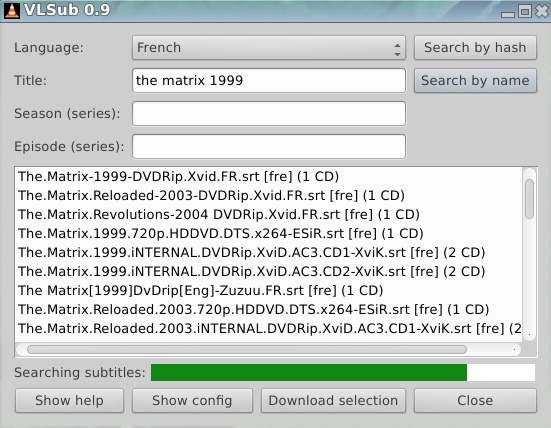
بعد ذلك ستظهر لك نافذة من خلالها يمكنك اختيار الترجمة التي ترغب بأن تظهر بها ترجمة الفيلم ثم تضغط على Search لتبدأ عملية البحث عن الملف المطلوب

طريقة سهلة لترجمة أي فيلم باستخدام برنامج VLC و دون الحاجة للبحث ملف الترجمة

 بعد أن يظهر لك ملف اللغة قم باختياره و اضغط على OK.

بهذه الطريقة ستظهر لك ترجمة أي فيلم تشاهده بكل سهولة دون الحاجة للبحث عن ملف الترجمة.